Создать модель для 3D-принтера с нейросетью на cad.duino.ru
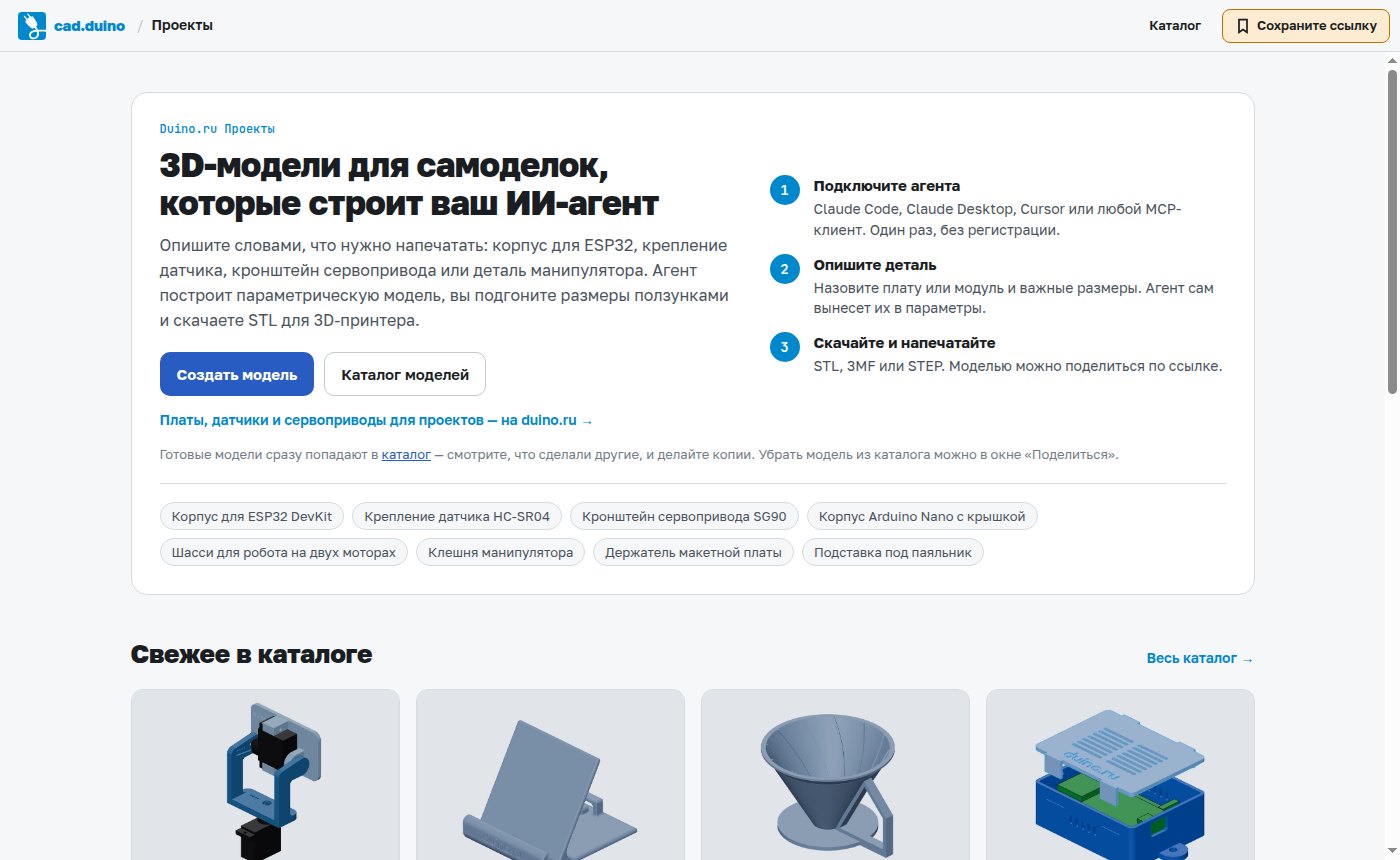
Нарисовать в CAD корпус под плату или кронштейн под сервопривод умеют не все, а если и умеют, на мелкую деталь уходит вечер. На cad.duino.ru создать модель для 3D-принтера можно иначе: деталь не рисуют, а описывают словами своему ИИ-агенту, например Claude: «корпус для ESP32 DevKit с вырезом под USB». Агент строит параметрическую 3D-модель, она сразу появляется в браузере. Размеры можно подогнать ползунками и скачать STL для 3D-принтера. Сайт открывается без регистрации, готовыми моделями можно делиться, а в каталоге есть модели, которые сделали другие. Это нейросеть для создания 3D-моделей, но не по фото, а по описанию и размерам, поэтому деталь садится на настоящую плату.
Как это устроено
Модель описывается программой: агент пишет скрипт детали на JavaScript (библиотека replicad, ядро OpenCascade), а считается он прямо у вас в браузере, во вкладке cad.duino.ru. Поэтому модель точная, как в настоящем CAD: скругления, отверстия и фаски получаются математически ровными, а не сеткой треугольников. И поэтому же модель параметрическая: размеры, которые вы назвали, агент выносит в параметры, и деталь пересобирается при каждом изменении.
Агент подключается к сайту по протоколу MCP. Это общий стандарт, через который ИИ-агенты работают с внешними инструментами. Агент создаёт детали, собирает их в сборку, смотрит картинку того, что получилось, и проверяет размеры. Вы видите всё это вживую и можете в любой момент поправить словами.
Что понадобится
- ИИ-агент с поддержкой MCP: Claude Code, Claude Desktop, Cursor или другой клиент, который умеет подключать MCP-серверы по HTTP со входом через OAuth.
- Браузер с открытой вкладкой cad.duino.ru. Геометрия считается в нём, поэтому пока агент работает, вкладку не закрывайте.
- Штангенциркуль, если деталь должна сесть на конкретную плату или модуль. Агент знает размеры распространённых плат, но свои замеры всегда надёжнее.
Шаг 1 Создайте пространство и сохраните ссылку
Откройте cad.duino.ru и нажмите «Создать модель». Сайт заведёт вам пространство, то есть ваш набор проектов. Логина и пароля нет: пространство открывается по секретной ссылке вида https://cad.duino.ru/w/..., и браузер её запоминает.
Сразу нажмите вверху справа «Сохраните ссылку» и положите её в закладки или в заметки. По этой ссылке вы откроете свои проекты на другом компьютере или в другом браузере. Не отправляйте её никому: по ней можно менять ваши модели. Поделиться моделью можно по отдельной публичной ссылке, о ней ниже.
Один проект — одна модель со своими деталями, параметрами и публичной ссылкой. Новый проект создаётся кнопкой «Новый проект», переключаются проекты через список вверху страницы.
Шаг 2 Подключите Claude или другого агента через MCP
Адрес MCP-сервера один для всех агентов: https://cad.duino.ru/mcp. Подключение делается один раз.
| Агент | Что сделать |
|---|---|
| Claude Code | В терминале выполнитьclaude mcp add --transport http duino-cad https://cad.duino.ru/mcpзатем запустить claude в любой папке |
| Claude Desktop | Settings → Connectors → Add custom connector, вставить адрес https://cad.duino.ru/mcp |
| Cursor | Добавить в файл ~/.cursor/mcp.json{"mcpServers": {"cad": {"url": "https://cad.duino.ru/mcp"}}}и перезапустить Cursor |
| Другой MCP-клиент | Указать https://cad.duino.ru/mcp как адрес сервера (Streamable HTTP, вход через OAuth) |
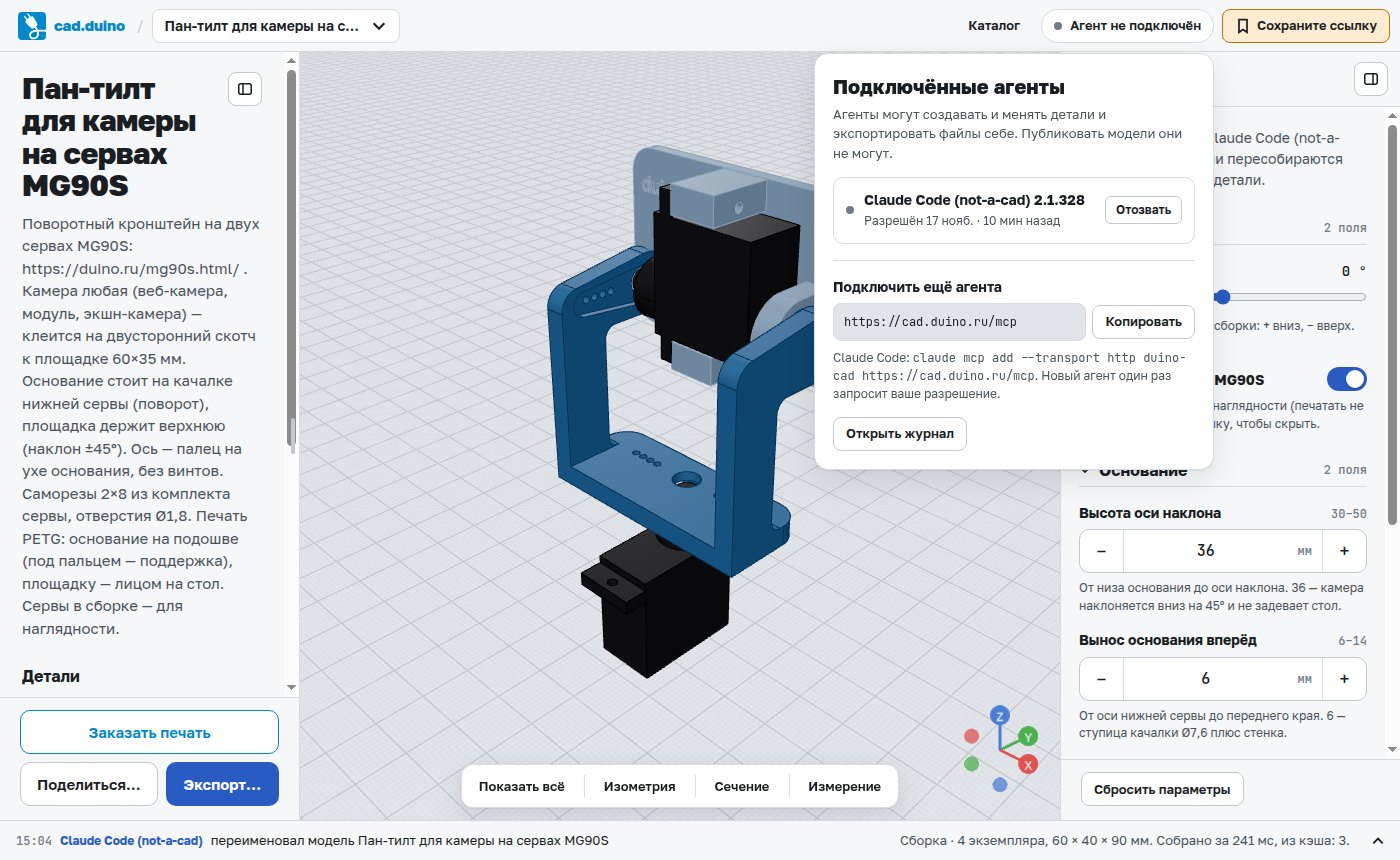
При первом обращении агент попросит разрешения. В Claude Code это выглядит так: команда /mcp, сервер duino-cad, пункт Authenticate. Откроется страница cad.duino.ru с вопросом «Разрешить … управлять этим пространством?». Выберите пространство (если в браузере их несколько) и нажмите «Разрешить». Если на этой странице сайт пишет, что в браузере ещё нет пространства, сначала откройте здесь свою ссылку из шага 1.
На странице разрешения честно написано, что агент сможет и чего не сможет:
- сможет создавать и менять детали и параметры, экспортировать файлы себе, открывать и создавать проекты;
- не сможет публиковать модели и снимать их с публикации, а также видеть проекты из других браузеров.
Разрешение сохраняется, пока вы его не отзовёте. Список подключённых агентов открывается кнопкой со статусом агента вверху страницы, там же кнопка «Отозвать» и адрес для подключения ещё одного агента.
Шаг 3 Опишите деталь
Дальше просто пишете агенту, что нужно. Чем конкретнее, тем меньше переделок:
- назовите плату или модуль точной моделью: «ESP32 DevKit V1 на 30 выводов», «MG90S», «HC-SR04»;
- дайте размеры, от которых зависит посадка: межосевые расстояния отверстий, толщину платы, высоту разъёмов. Если меряли сами, так и скажите;
- скажите, какие размеры хотите крутить ползунками: зазор, толщину стенки, угол наклона;
- скажите, на чём печатаете и из чего: PETG на принтере с соплом 0,4 мм. Агент учтёт минимальную стенку, нависания и зазоры под посадку.
Примеры запросов:
- «Сделай корпус для ESP32 DevKit V1 с вырезом под USB и крышкой на защёлках. Вынеси зазор и толщину стенок в параметры.»
- «Спроектируй крепление ультразвукового датчика HC-SR04 на два винта M3.»
- «Нужен поворотный кронштейн для камеры на двух сервах MG90S, наклон ±45°.»
Агент не рисует вслепую: после каждого изменения он смотрит картинку модели с разных сторон, проверяет габариты, диаметры отверстий и радиусы скруглений и сам ищет, не проходят ли детали друг сквозь друга. Обо всём, что он сделал, есть запись в журнале внизу страницы.
Шаг 4 Проверьте и подгоните
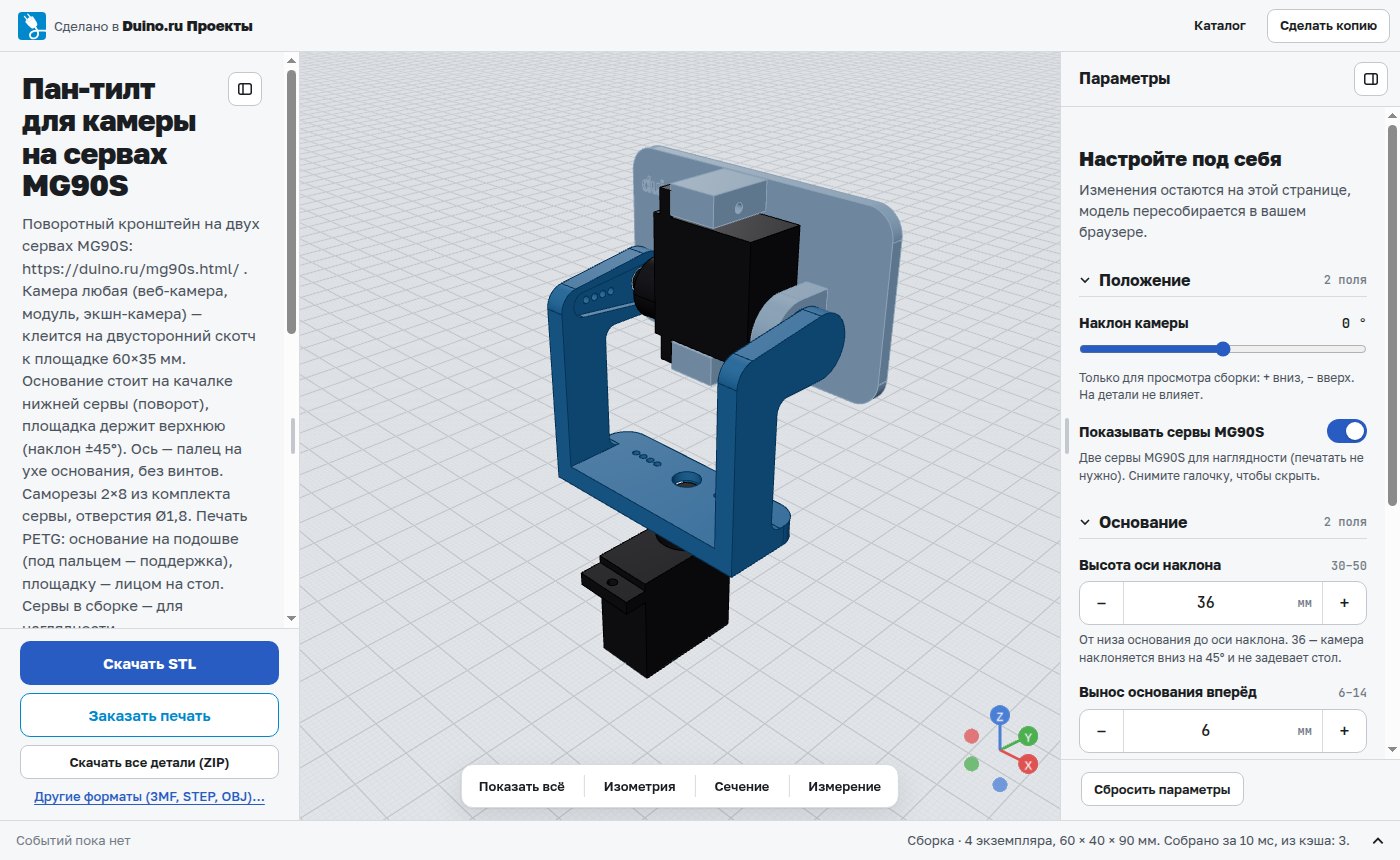
Справа на странице проекта форма параметров, слева описание и список деталей, в центре 3D-вид. Под видом кнопки «Показать всё», «Изометрия», «Сечение» и «Измерение»: сечением удобно заглянуть внутрь корпуса, а измерением проверить расстояние между отверстиями до того, как печатать.
Если модель из нескольких деталей, агент собирает их в сборку. Подвижные части можно двигать ползунком. Например, в пан-тилте ниже ползунок «Наклон камеры» поворачивает площадку вместе с сервой, а галочка «Показывать сервы MG90S» прячет сервы, когда они мешают смотреть.
Если что-то не так, напишите агенту, что поправить: «отверстие под саморез мало, сделай 1,8 мм», «укороти основание спереди до 6 мм». Удобно показывать скриншот с пометками: агенты вроде Claude понимают картинки.
Шаг 5 Скачайте и напечатайте
Кнопка «Экспорт…» сохраняет модель в STL, 3MF, STEP или OBJ. Можно скачать одну деталь или все детали сразу архивом, каждая будет лежать на столе. STL и 3MF нужны для слайсера, STEP пригодится, если деталь дальше будут дорабатывать в другом CAD.
Если своего принтера нет, нажмите «Заказать печать»: укажите количество, материал и цвет, и подготовится письмо со ссылкой на модель, габаритами и параметрами. Останется дописать контакты, мы ответим с ценой и сроком.
Шаг 6 Поделитесь моделью и выложите в каталог
Публикует модель только человек, агенту это запрещено. Окно открывается кнопкой «Поделиться…». В нём:
- название и описание модели: их видят все, кто откроет ссылку. Агент их заполняет сам, но перед публикацией перечитайте;
- переключатель «Показывать в каталоге». Пока он включён, модель публикуется сама после каждой сборки и видна всем в каталоге сообщества. Новые модели попадают в каталог сразу, так что если модель личная, выключите переключатель;
- публичная ссылка вида
https://cad.duino.ru/s/...и кнопки «Обновить публикацию» и «Снять с публикации».
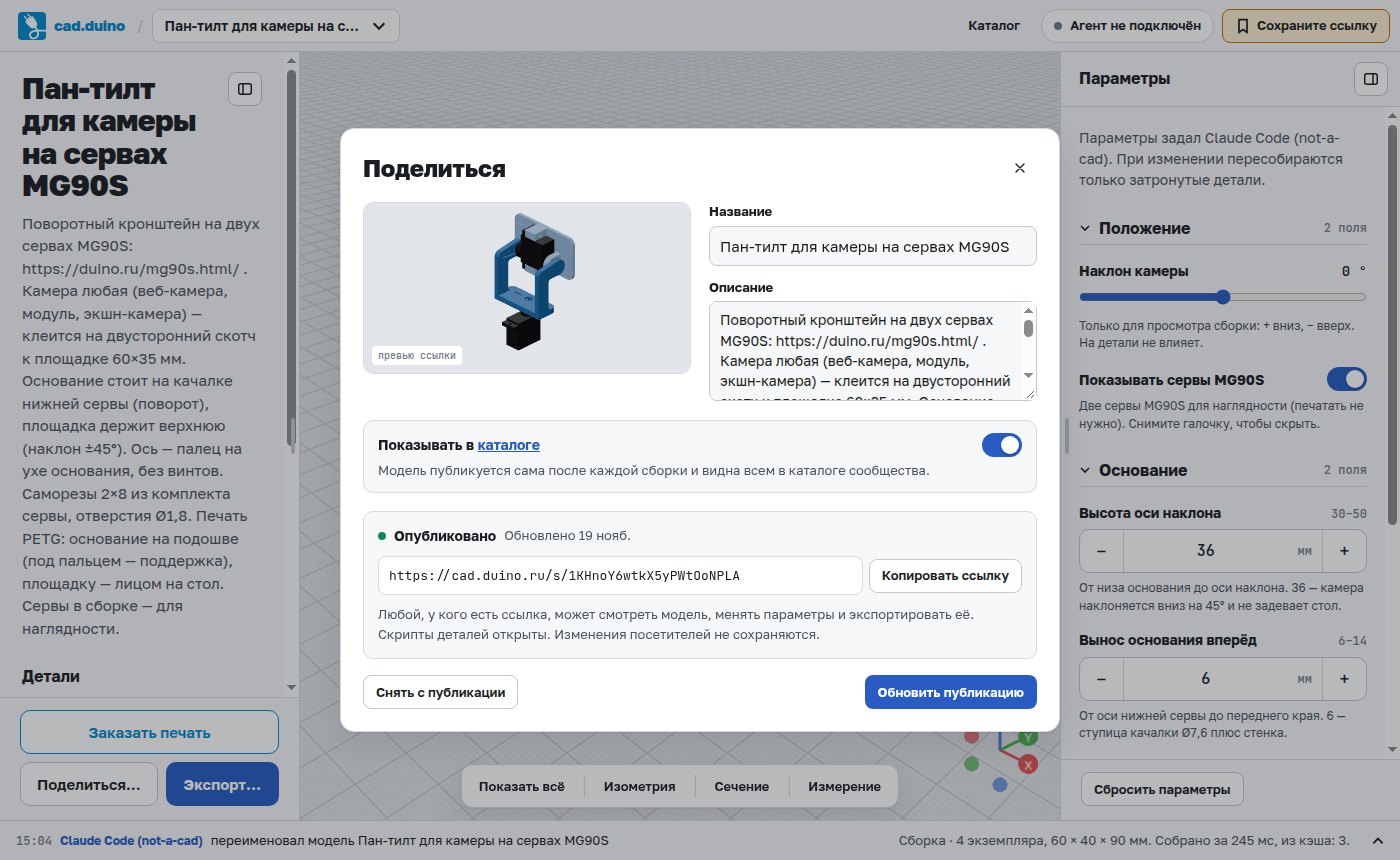
По публичной ссылке любой может посмотреть модель, покрутить параметры и скачать её под свои размеры. Ваш проект от этого не меняется: изменения посетителей не сохраняются. Скрипты деталей открыты, кнопкой «Сделать копию» модель можно забрать к себе в пространство и доработать со своим агентом.
Готовые 3D-модели для 3D-принтера скачать бесплатно
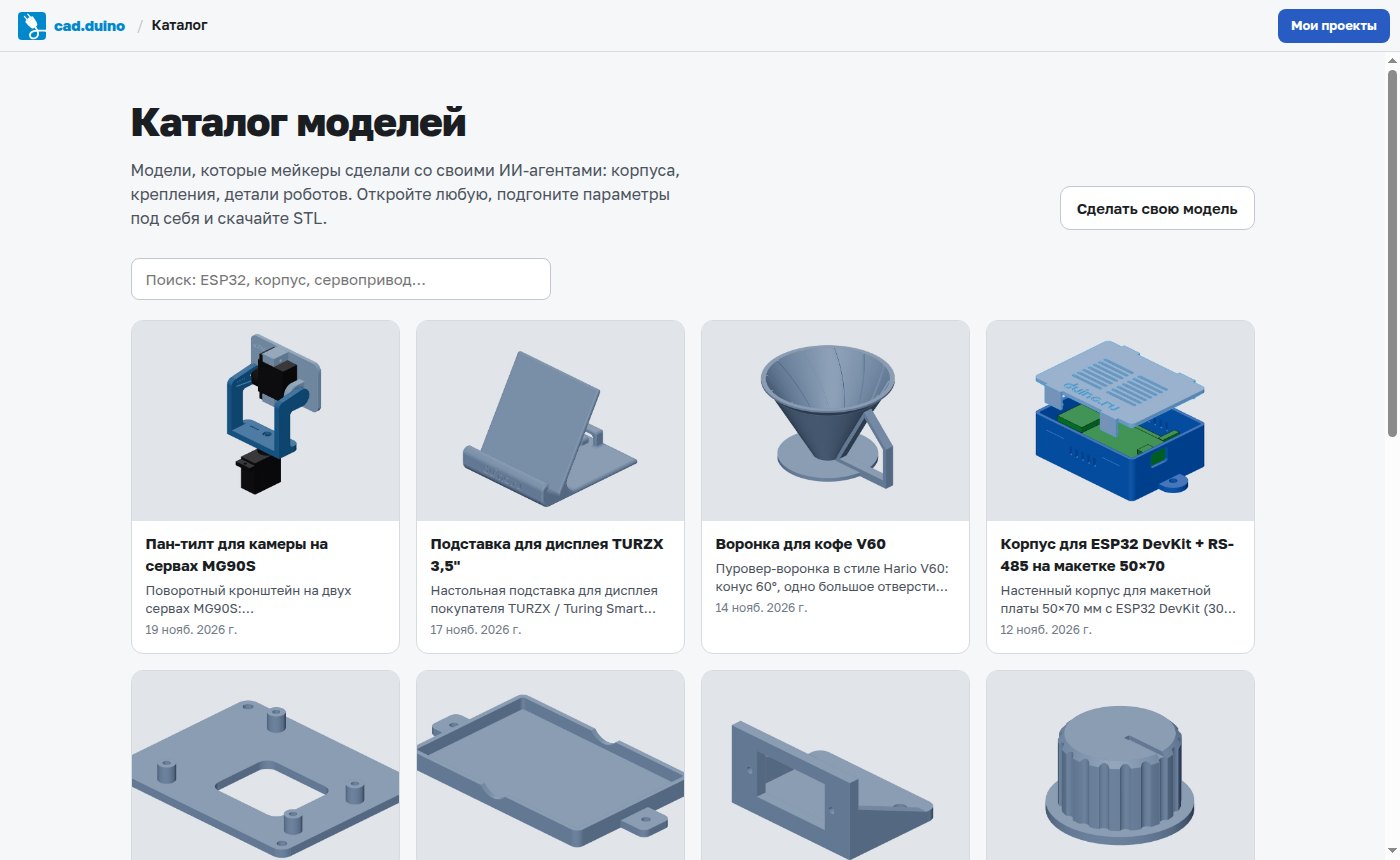
Если модель создавать не хочется, загляните в каталог. Там готовые модели для 3D-принтера, которые сделали пользователи cad.duino.ru: корпуса для плат, крепления датчиков, кронштейны для сервоприводов, подставки, детали роботов. Скачать любую можно бесплатно и без регистрации, в STL, 3MF, STEP или OBJ.
Главное отличие от обычных сайтов с STL-моделями: модели в каталоге параметрические. Открываете модель, ставите свои размеры (зазор, толщину стенки, высоту, длину) и скачиваете уже подогнанный файл. Сам оригинал в каталоге при этом отредактировать нельзя, ваши параметры действуют только у вас на странице. Если модель нужно переделать по-настоящему, например добавить отверстие или вырез, нажмите «Сделать копию». Модель попадёт к вам в пространство, и её можно дорабатывать со своим агентом.
В поиск каталога можно вписать название платы, модуля или детали, например ESP32, корпус или сервопривод.
Пример пан-тилт для камеры
Для проверки сайта мы сделали поворотный кронштейн на двух сервоприводах MG90S. Основание стоит на качалке нижней сервы, площадка под камеру держит верхнюю и наклоняется на ±45°. Камера любая, клеится на двусторонний скотч. Модель собиралась через переписку с агентом. Сервы обмерили штангенциркулем, после пробной печати отверстия под саморезы увеличили до 1,8 мм, приливы под ушки удлинили, а лишний выступ основания убрали. Каждую правку агент вносил по словесному описанию или по скриншоту с пометками. Модель открыта: пан-тилт для камеры на сервах MG90S.
Частые вопросы
Нужна ли регистрация
На cad.duino.ru нет. Пространство привязано к секретной ссылке. Сам агент работает по условиям своего сервиса, например у Claude нужен аккаунт Anthropic.
Открываю проект, а там белый экран или нет моих проектов
Скорее всего, этот браузер не знает вашего пространства. Откройте в нём ссылку из шага 1, и проекты появятся.
Агент пишет, что браузер не подключён
Модель считается во вкладке cad.duino.ru, поэтому вкладка с пространством должна быть открыта. Если открыто несколько вкладок, работает одна, на остальных будет «Пауза · другая вкладка».
Можно ли отключить агента
Да. Откройте список подключённых агентов кнопкой статуса вверху страницы и нажмите «Отозвать».
0 комментариев